| |
|
 Autor: Autor: |
|
Thema: Installation Finanzmanager 2017 de Luxe
|
|
|
loddel
(offline)
Intensiver Nutzer

Beiträge: 55
Mitglied seit: 23.10.2006
Deutschland
|

|
Installation Finanzmanager 2017 de Luxe #1
|
Datum: 14.05.2016, 22:48 
|
Liebe Reynards und andere Fachleute,
nach dem Einlegen der CD für den "Finanzmanager 2017 de Luxe"wurde mir mitgeteilt, dass eine neue Version im Internet vorliege. Ich habe sie heruntergeladen, was aber irgendwie nicht gelang? Ich habe das mit dem 3-Finger-Griff (Task-Manager) abgebrochen, weil sich 5 Minuten nichts tat (ich habe schnelles Internet).
Dann von der gelieferten CD erfolgreich installiert. Die Datei-Übernahme der Vorjahres-Dateien funktionierte nicht. Es kam zur Feststellung, dass die Datei eine Datei des gleichen Namens überschreiben müsse, was ich schließlich akzeptiert habe. Dann war die alte Datei weg (gelöscht), eine neue Datei gab es nicht aber eine automatische Fehlermeldung wurde an Lexware gesandt.
Mit dem Link aus diesem Forum habe ich dann die neuere Version heruntergeladen und "drüberinstalliert". Damit ist immerhin die Übernahme der zuletzt von mir im FM 2016 geöffneten Datei ins neue Format gelungen.
Beim Versuch, die nächste Datei (andere Bank) zu übernehmen, passierte wieder der Abbruch mit dem Verlust der Alt-DAtei und Fehlermeldung an Lexware.
Mit der dritten und vierten vorhandenen Datei versuche ich es jetzt nicht mehr. Ich warte mal ab, wer in der Lage ist, dem Support auf die Sprünge zu helfen.
Für den Finanzmanager 2016 kann ich ja auf die Backups zurückgreifen... Wie schön, dass das wenigstens funktioniert.
Etwas gefrustet
Loddel
(Bisher wurde dieser Beitrag 2 mal editiert, als letztes von loddel am 14.05.2016 @ 23:56)
|
|
|
Reynard25
(offline)
Administrator

Beiträge: 14960
Mitglied seit: 01.01.2000
Brandenburg
|
|
|
Re: Installation Finanzmanager 2017 de Luxe #2
|
Datum: 15.05.2016, 11:19
|
Hallo,zitat:(loddel,14.05.2016 , 22:48)| Die Datei-Übernahme der Vorjahres-Dateien funktionierte nicht. Es kam zur Feststellung, dass die Datei eine Datei des gleichen Namens überschreiben müsse, was ich schließlich akzeptiert habe. Dann war die alte Datei weg (gelöscht), eine neue Datei gab es nicht aber eine automatische Fehlermeldung wurde an Lexware gesandt. |
Was für ein Verzeichnis war denn hier eingestellt?
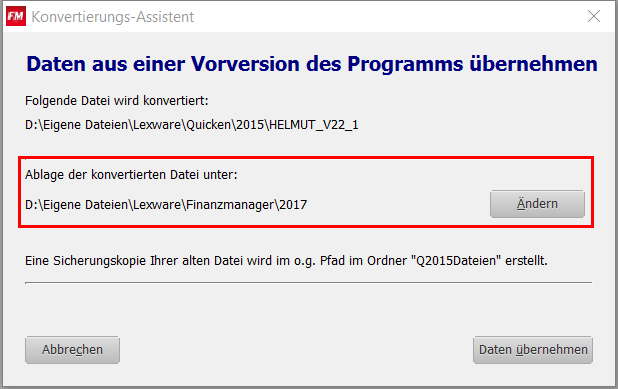
Das Dateien überschrieben werden, kann doch nur passieren, wenn hier das Verzeichnis verwendet wird, in dem die Originaldateien sind.
zitat:| Beim Versuch, die nächste Datei (andere Bank) zu übernehmen, passierte wieder der Abbruch mit dem Verlust der Alt-Datei und Fehlermeldung an Lexware. |
Normalerweise können die Dateien nicht weg sein, denn vor der Konvertierung legt FiMa das Verzeichnis FM2016DATEIEN an, in dem die zu konvertierenden Dateien gesichert werden.
zitat:| Mit der dritten und vierten vorhandenen Datei versuche ich es jetzt nicht mehr. Ich warte mal ab, wer in der Lage ist, dem Support auf die Sprünge zu helfen. |
Ich sehe hier keinen generellen Fehler, bei dem der Support eingreifen müsste. Es ist auch schwierig, ohne konkrete wörtliche Fehlermeldungen oder entsprechende ScreenShots etwas zu sagen.
Gestern meldeten sich im Beta-Forum 35 User, bei denen Installation und Konvertierung problemlos durchlief. Was soll der Support da machen?
Gruß Reinhard
|
|
|
idefixbt
(offline)
Super Nutzer
Beiträge: 187
Geschlecht: 
Mitglied seit: 01.01.2010
Hessen
|
|
|
Re: Installation Finanzmanager 2017 de Luxe #3
|
Datum: 15.05.2016, 12:09
|
Hallo,
Für ein frustfreies Übertragen von Quicken JV (2013) Dateien inkl. Bankzugangsdaten von Rechner A (WIN7) auf Rechner B (WIN10) und Finanzmanager2017 habe ich mir einen Ablaufplan erstellt, der zwar etwas aufwändig ist, dafür aber sicher.
1. Auf Rechner A werden von allen Quicken JV Dateien die aktuellen Werte (Bankauszüge) abgerufen und in der jeweiligen Quicken Datei gespeichert.
2. Normale Sicherung aller Quicken JV Dateien des jeweiligen Mandanten erstellen. Mit Datei / Dateiaktionen / Sicherungskopie erstellen.
3. Auf Rechner A (WIN7) das Programm "Finanzmanager 2017" installieren
4. Auf Rechner A (WIN7) auf einem anderen Laufwerk als "C", z.B. LW "D" ein Verzeichnis "FiMa2017" / "Quicken-JV" anlegen und hier alle Quicken Dateien von Rechner A des jeweiligen Mandanten per Kopie noch einmal ablegen (Grund: bei der Datenübernahme in den FiMa2017 auf Rechner A soll es auf keinen Fall zu ungewollten Veränderungen der Original Quicken Dateien auf Rechner A kommen.
5. Auf Rechner A (WIN7) auf einem anderen Laufwerk als "C", z.B. LW "D" ein Verzeichnis "FiMa2017" / "Daten" anlegen. Hier werden dann bei der Datenübernahme in den FiMa2017 auf Rechner A (WIN7) die neuen Original Dateien von den Mandanten des "FiMa2017" abgelegt (Achtung! In den Einstellungen des "FiMa2017" auf Rechner A (WIN7) muss auch dieser Speicherpfad für die Daten hinterlegt sein). Bei der Datenübernahme von Quicken-JV Dateien in den FiMa2017 auf Rechner A (WIN7), werden von dem FiMa2017 in das Verzeichnis "Daten" automatisch noch die Verzeichnisse "Q2013 Dateien" und "Überprüfen" angelegt.
6. Jetzt auf dem Rechner A (WIN7) den FiMa2017 starten.
7. Im FiMa2017 mit "Datei" / "Öffnen", den jeweiligen Mandanten auswählen und mit "Öffnen" bestätigen. Es erscheint nun die Meldung, dass die Daten des Mandanten konvertiert werden, bitte beachten, dass auch das richtige Verzeichnis für die neue FiMa2017 Datei des Mandanten angezeigt wird. Mit "Daten übernehmen" den Konvertierungsvorgang auslösen.
8. Jetzt prüfen, ob für alle Bankverbindungen und Konten die Daten richtig und vollständig übernommen wurden.
9. Wenn die Prüfung keine Fehler ergeben hat, auf Rechner A (WIN7) auf einem anderen Laufwerk als "C", z.B. LW "D" ein Verzeichnis "FiMa2017 Sicherungen" anlegen.
10. Nun im FiMa2017 mit "Datei" / "Datensicherung erstellen" alle FiMa2017 Daten des jeweiligen Mandanten sichern. Hierzu ist unbedingt notwendig, dass ein Haken bei "Online-Zugangsdaten", "Finanzmanager-Einstellungen", "Inventar-Datenbank" und Druckvorlagen / Logos" gesetzt wird. Mit "OK" wird der Sicherungsvorgang gestartet.
11. Prüfen, ob ein ZIP-Datei für den Mandanten im Verzeichnis "FiMa2017 Sicherungen" angelegt wurde.
12. Jetzt die ZIP-Dateien der Mandanten aus dem Verzeichnis "FiMa2017 Sicherungen" auf dem Rechner A (WIN7) auf ein neues Verzeichnis auf Rechner B (WIN10) übertragen (Kopieren).
13. Auf Rechner B (WIN10) ein neues Verzeichnis für die Datendateien der Mandanten anlegen (nach Möglichkeit nicht auf LW "C".
14. Nun auf Rechner B (WIN10) den FiMa2017 installieren und unter Einstellungen das neue Datenverzeichnis des FiMa2017 auf Rechner B eintragen.
15. Jetzt bei allen Mandanten unter "Datei" / "Datensicherung wiederherstellen" die jeweilige Datensicherung des Mandanten auswählen und die Sicherungsdaten wieder einspielen. . Hierzu ist unbedingt notwendig, dass ein Haken bei "Online-Zugangsdaten", "Finanzmanager-Einstellungen", "Inventar-Datenbank" und Druckvorlagen / Logos" gesetzt wird. Wichtig ist auch, dass das richtige Datenverzeichnis für die neue Datendatei des jeweiligen Mandanten eingestellt ist.
16. Nachdem die neue Datendatei im FiMa2017 erstellt wurde, sollte auf jeden Fall bei jedem Konto der evtl. eingestellte Online Zugang geprüft werden. Wenn der Datenabruf (Umsätze abholen) bei dem Bankkonto in Ordnung ist, sollte man sofort eine Datensicherung für diesen Mandanten erstellen (siehe Punkt 10 dieser Beschreibung)
Viele Grüße Gerhard
|
|
|
Du kannst in diesem Forum neue Beiträge verfassen
Du kannst in diesem Forum auf Beiträge antworten
Du kannst in diesem Forum die eigenen Beiträge bearbeiten
|
|
|
|
|


